
- 1. サイトのブランドカラーを決める (すべての土台になります)
- 1.1. メインカラーが使われる場所
- 1.2. ブランドカラー選定サポート AI
- 1.3. ブランドカラーを WordPress に反映させる
- 1.3.1. まずは動画でひととおりの流れを確認
- 1.3.2. 次に Canva で確認しながら手元で作業
- 2. サイトの基本情報を設定する
- 2.1. サイト名サンプル
- 2.2. まずは動画でひととおりの流れを確認
- 2.3. 次に Canva で確認しながら手元で作業
- 3. 画像を入れ替える (Canva テンプレートあり)
- 3.1. Canva テンプレートの使い方【動画】
- 3.2. 左サイドバーに設置するサイトアイコンを用意する
- 3.3. 左サイドの画像 (サイトアイコン) とメニューを入れ替える
- 3.3.1. まずは動画でひととおりの流れを確認
- 3.3.2. 次に Canva で確認しながら手元で作業
- 3.4. ヘッダーロゴを用意する
- 3.5. ヘッダーロゴを入れ替える
- 3.5.1. まずは動画でひととおりの流れを確認
- 3.5.2. 次に Canva で確認しながら手元で作業
- 3.6. フッターロゴを用意する
- 3.7. フッターのサイトロゴを入れ替える
- 3.7.1. まずは動画でひととおりの流れを確認
- 3.7.2. 次に Canva で確認しながら手元で作業
- 3.8. メイン画像 (トップページ) を用意する
- 3.9. メイン画像 (トップページ) を入れ替える
- 3.9.1. まずは動画でひととおりの流れを確認
- 3.9.2. 次に Canva で確認しながら手元で作業
サイトのブランドカラーを決める (すべての土台になります)
サイトのブランドカラーを決めてください。
ブランドカラー (メインカラー) は、以下の2枚の画像 (デモサイトのトップページ) の赤枠で囲まれた箇所に反映されます。
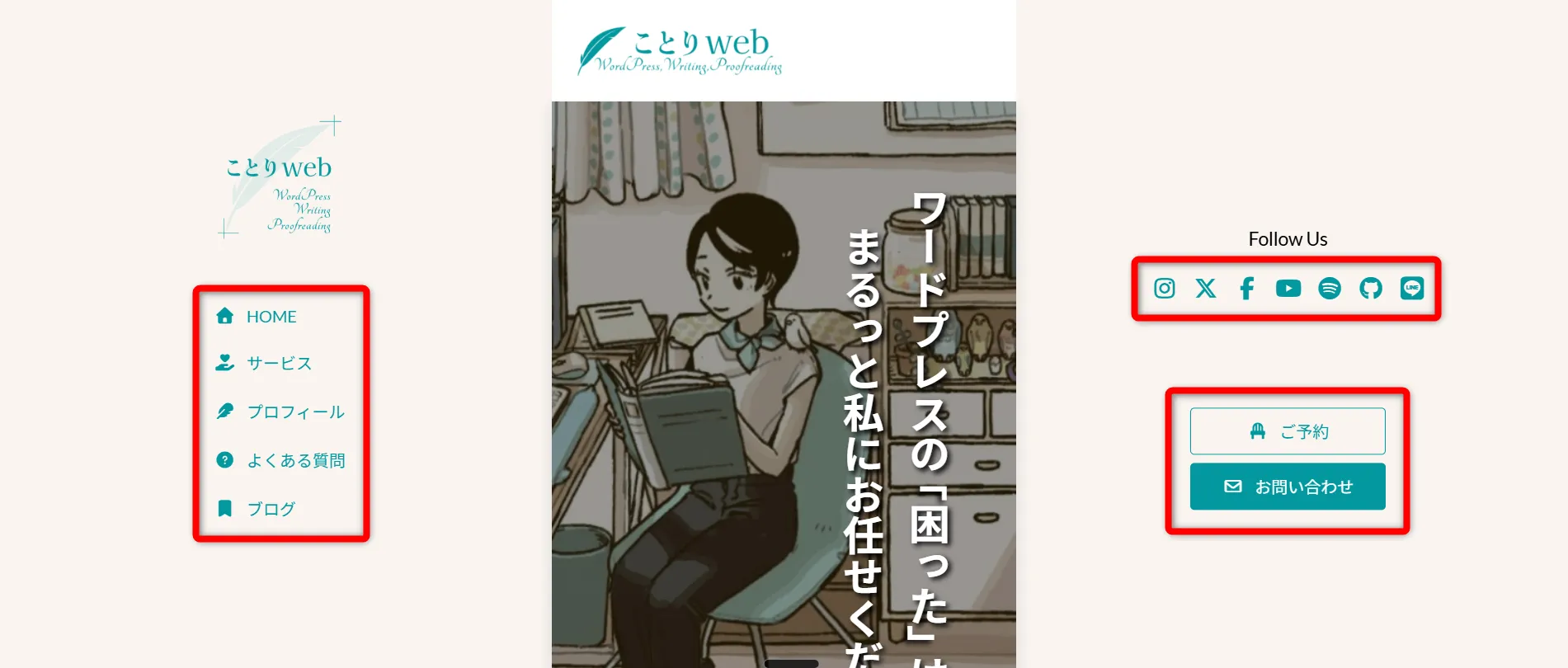
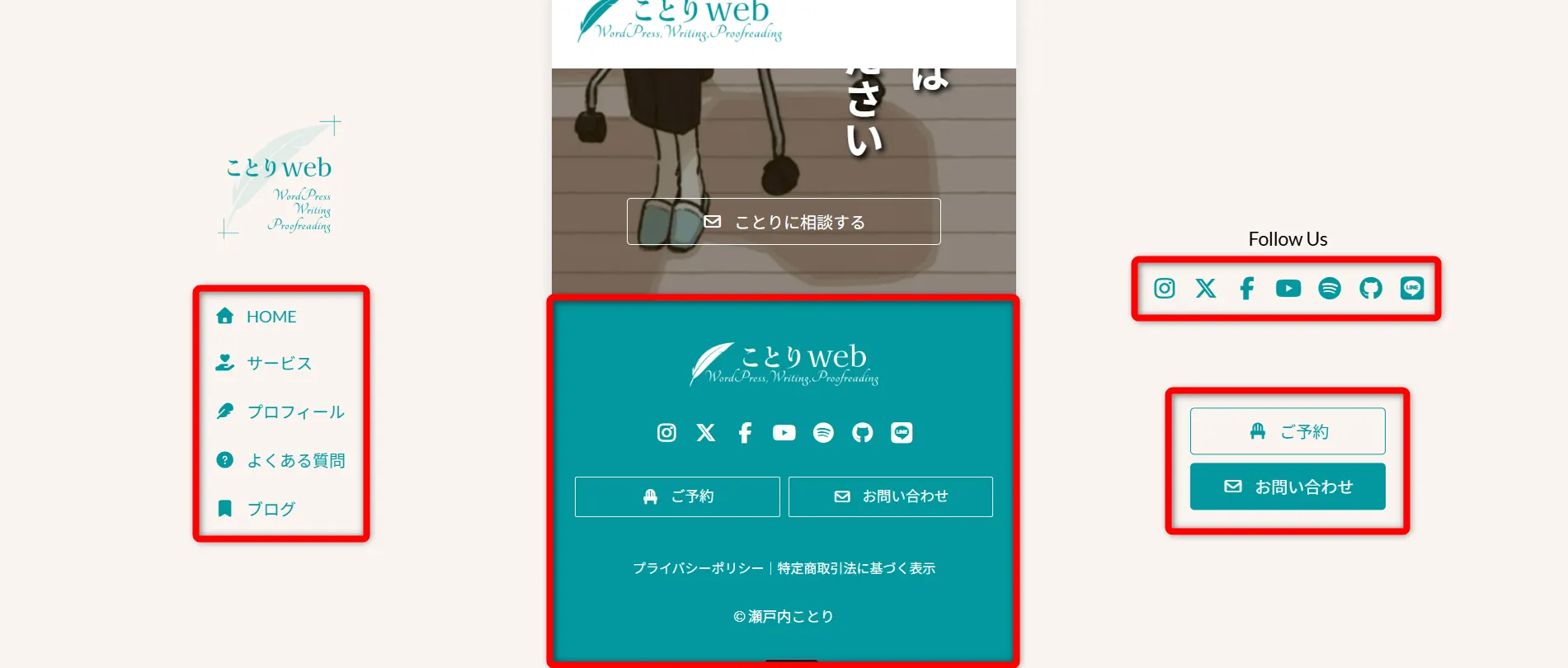
メインカラーが使われる場所
ブランドカラーが決まらないと、この後ご用意いただく「サイトアイコン」や「ロゴ」の色も決まらないので、ここでカチッと決めておかれるのがおすすめです。
使いたい色が淡い色の場合は注意が必要です。テンプレートをご覧いただくとお分かりになるように、
▼メインカラーの背景に白文字・白いボタンを載せる箇所
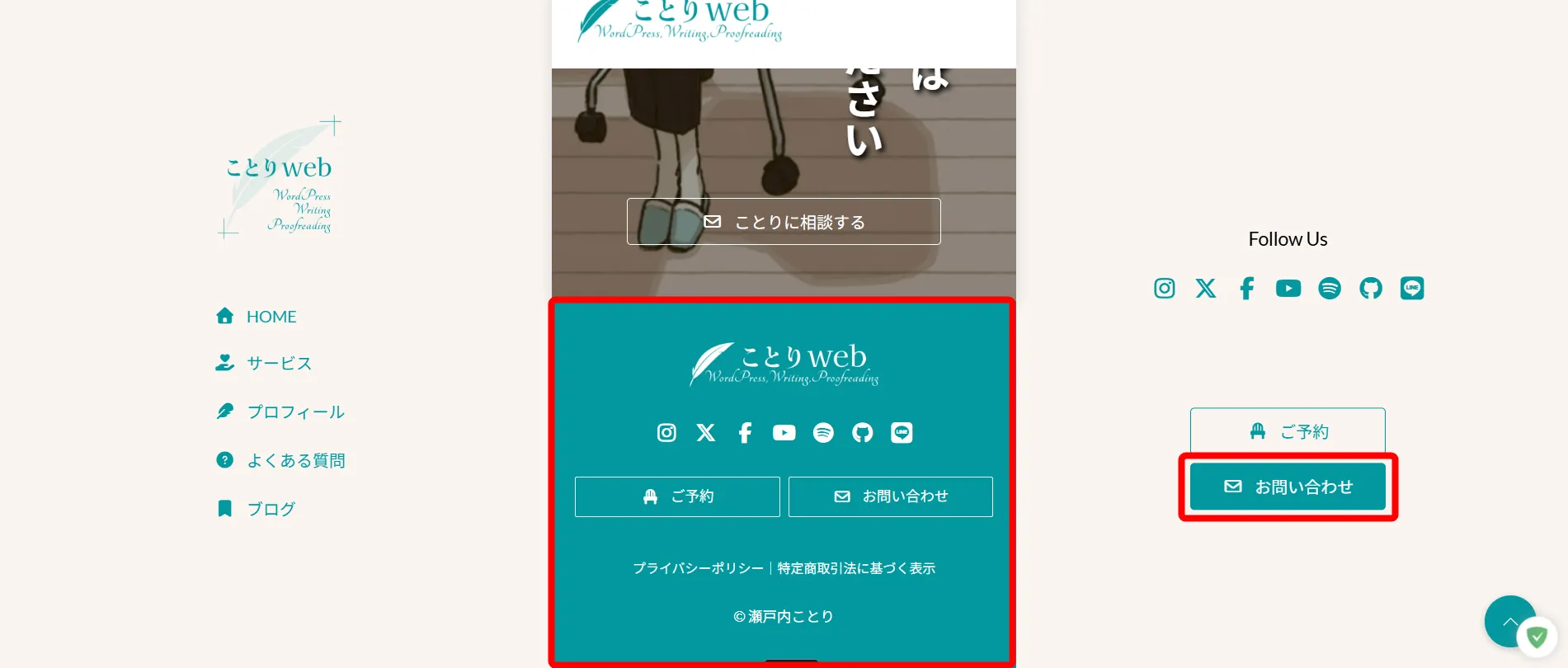
と、
▼淡い色の背景にメインカラーの文字・ボタンを載せる箇所
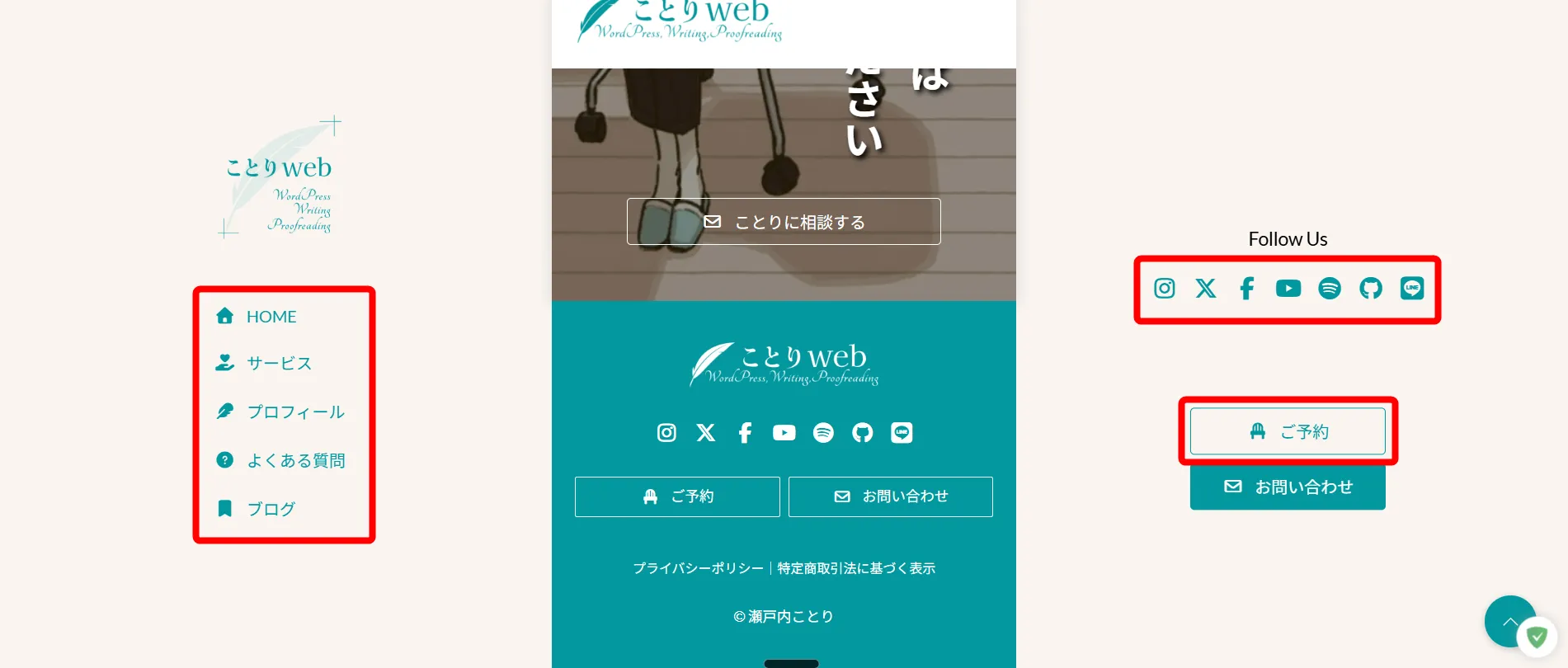
があります。
淡い色をメインに持ってくると、視認性が著しく落ちることに注意が必要です。
ウェブ上の色には守るべき「コントラスト比」というものがあり、好きな色を使えばよいというわけではないのです。
ブランドカラー選定サポート AI
迷ってなかなか決まらない・・・という方は、よろしければ以下のAI をご利用になってみてください。
- リンクを開く
- 「お願いします」と入力・送信すると始まります
- 5つのステップで質問されるので、思いつくまま答えてください
- 最後にカラー提案がビジュアル付きで出力されます。
所要時間:10〜15分。
途中、わからない、迷って決められないところは「お任せ」とご回答いただいても大丈夫です。
ブランドカラーを WordPress に反映させる
色を変更したい場合も同様の手順で進めてください。
まずは動画でひととおりの流れを確認
次に Canva で確認しながら手元で作業
サイトの基本情報を設定する
ここで設定するものは以下の2点です。
- サイト名 (サイトタイトル / ブログ名)
- サイトアイコン (ファビコン)
サーバー契約の際に▼このようなシーンがあったと思います。
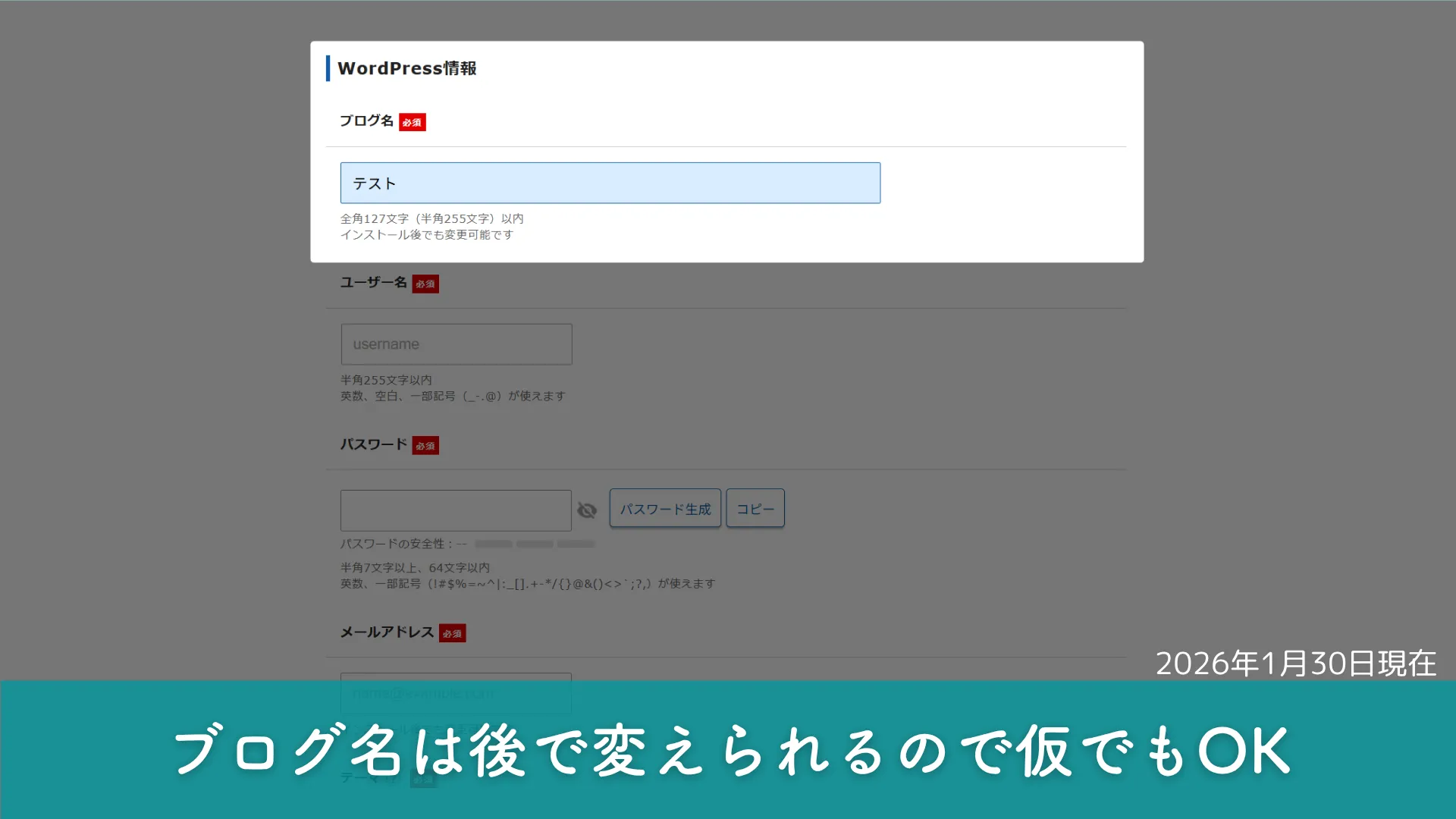
このときカチッと決めて進められた方は既に WordPress に反映されています。
「テスト」などの仮の言葉を入力して進められた方は、公開までに決めてくださいね。
サイト名はいつでも修正できます。
ただし、検索にヒットし始めてからの変更は慎重に検討する必要があります。
サイト名サンプル
オンラインで資格が取れるグルテンフリー米粉パン教室アトリエアール (32文字)
川越の外構・エクステリアは全国トップレベルの受賞歴を誇るアークふくしまへ (36文字)
茨城県石岡市のおしゃれな外構・庭づくりはウチャコガーデン (28文字)
まずは動画でひととおりの流れを確認
次に Canva で確認しながら手元で作業
画像を入れ替える (Canva テンプレートあり)
- サイトアイコン (ファビコン)
- ヘッダーロゴ
- フッターロゴ
- メイン画像 (トップページ)
Canva テンプレートの使い方【動画】
各テンプレートリンクにアクセスし、「テンプレートを編集」ボタンを押して編集を始めてください。
左サイドバーに設置するサイトアイコンを用意する
※「ファビコン」と同じものでも大丈夫です。
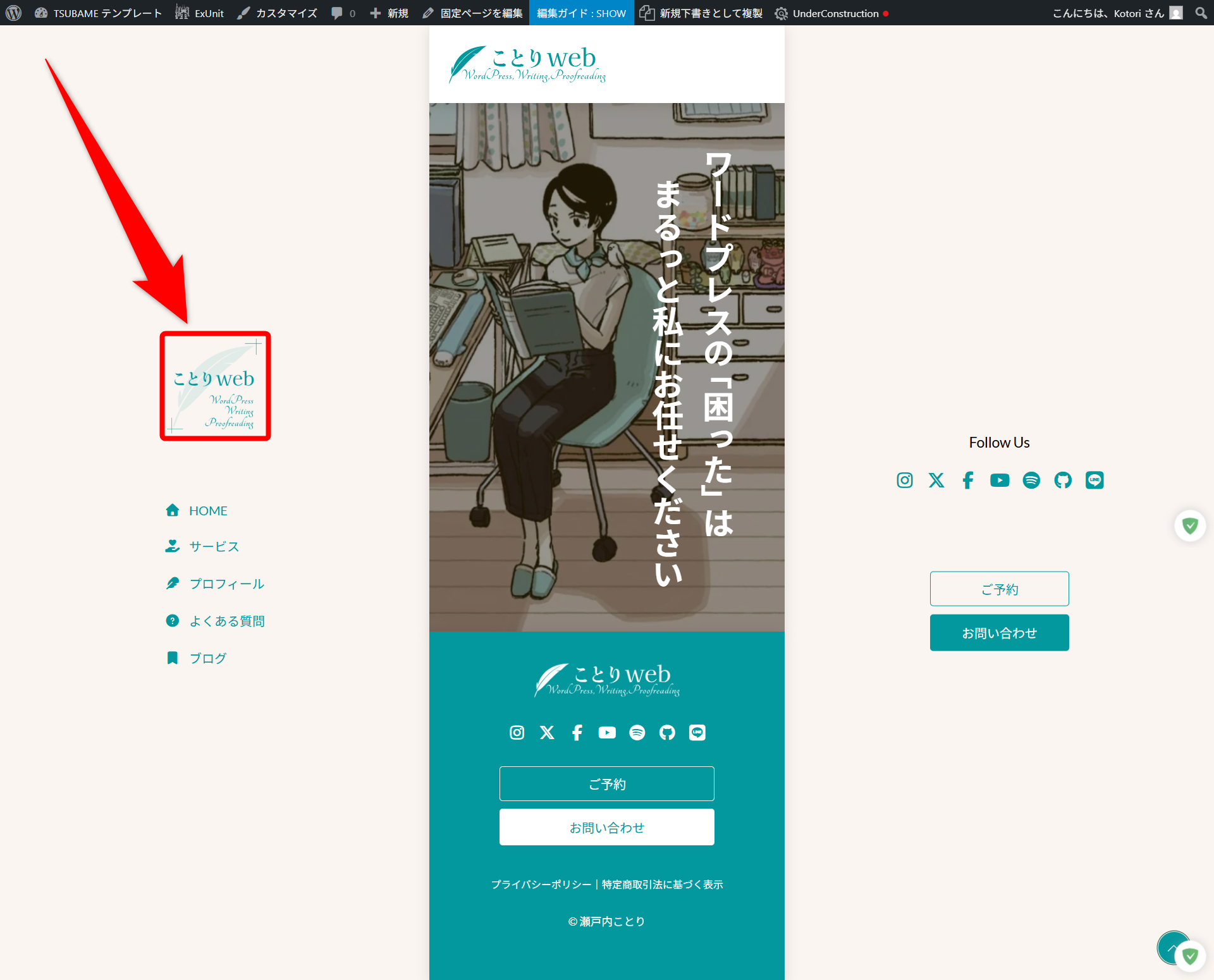
左サイドの画像 (サイトアイコン) とメニューを入れ替える
まずは動画でひととおりの流れを確認
次に Canva で確認しながら手元で作業
1.左サイドの画像 (サイトアイコン) を入れ替える
2.左サイドのメニューの表示/非表示を切り替える/入れ替える/追加する
ヘッダーロゴを用意する
メインカラーで透過背景 (もしくは白背景) のもの1つ
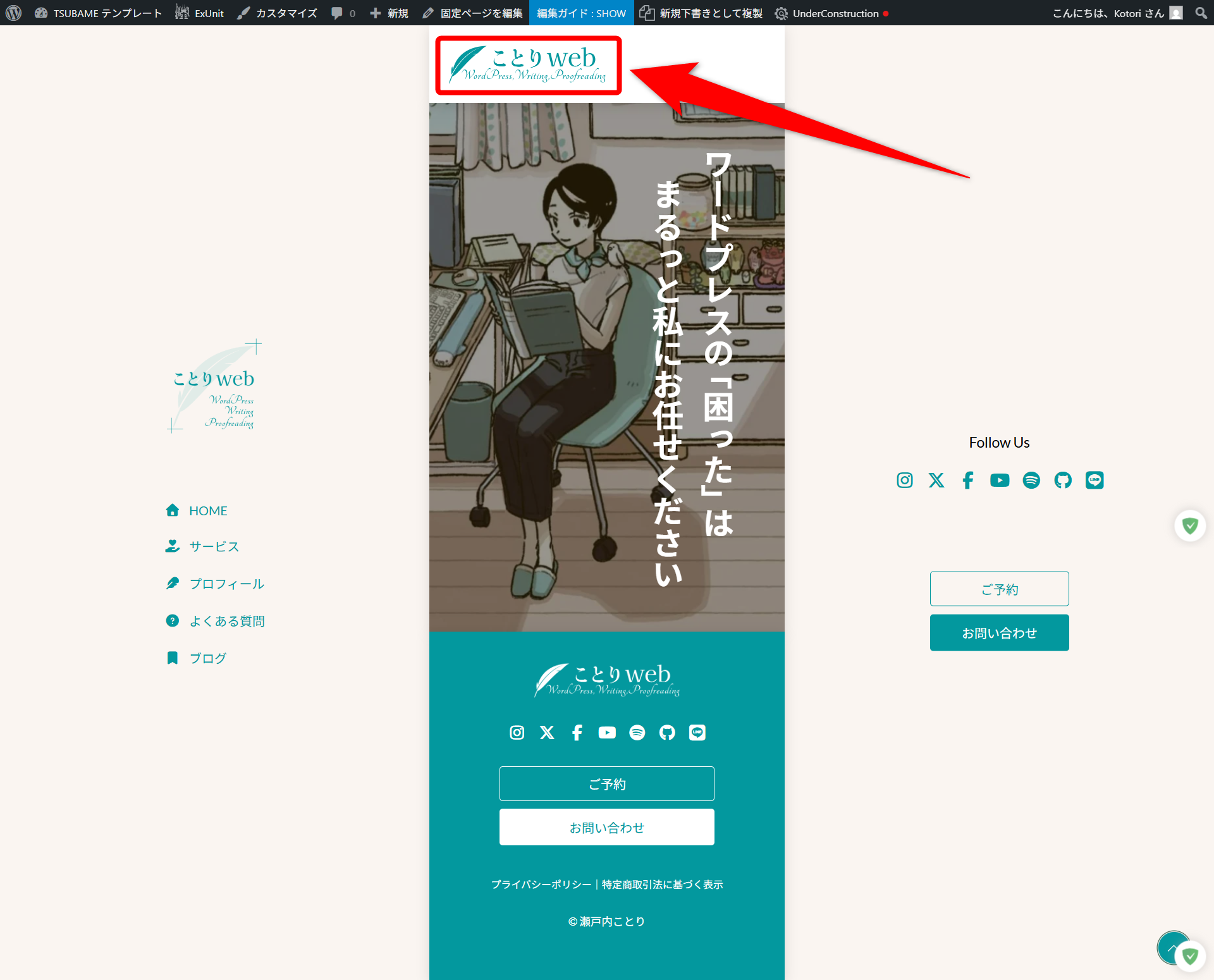
ヘッダーロゴを入れ替える
まずは動画でひととおりの流れを確認
次に Canva で確認しながら手元で作業
1.ヘッダーロゴを入れ替える
2.モバイルメニューを編集する
準備中です。
フッターロゴを用意する
白文字で背景透過 (もしくは背景色がメインカラー) のもの1つ
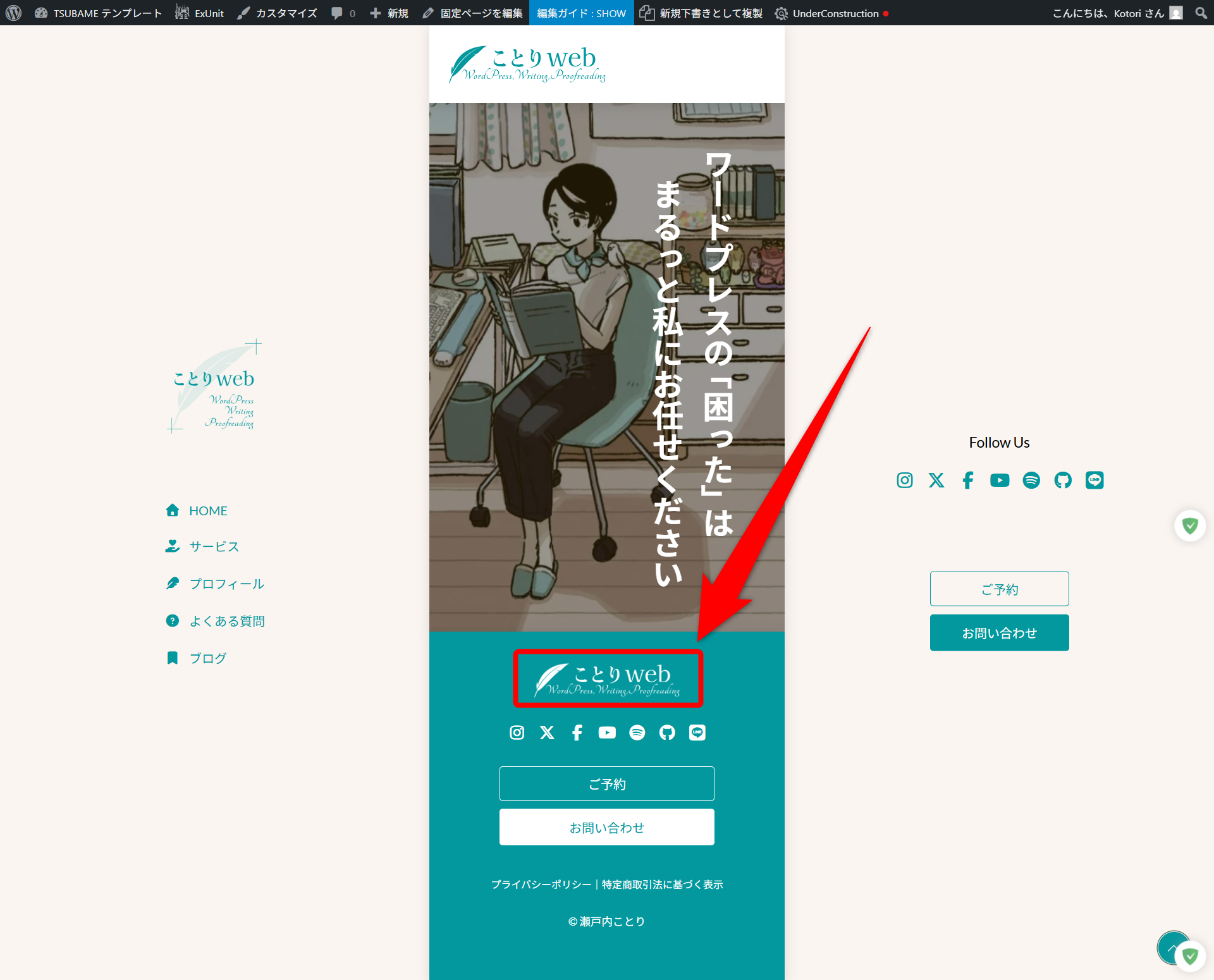
フッターのサイトロゴを入れ替える
まずは動画でひととおりの流れを確認
準備中
次に Canva で確認しながら手元で作業
メイン画像 (トップページ) を用意する
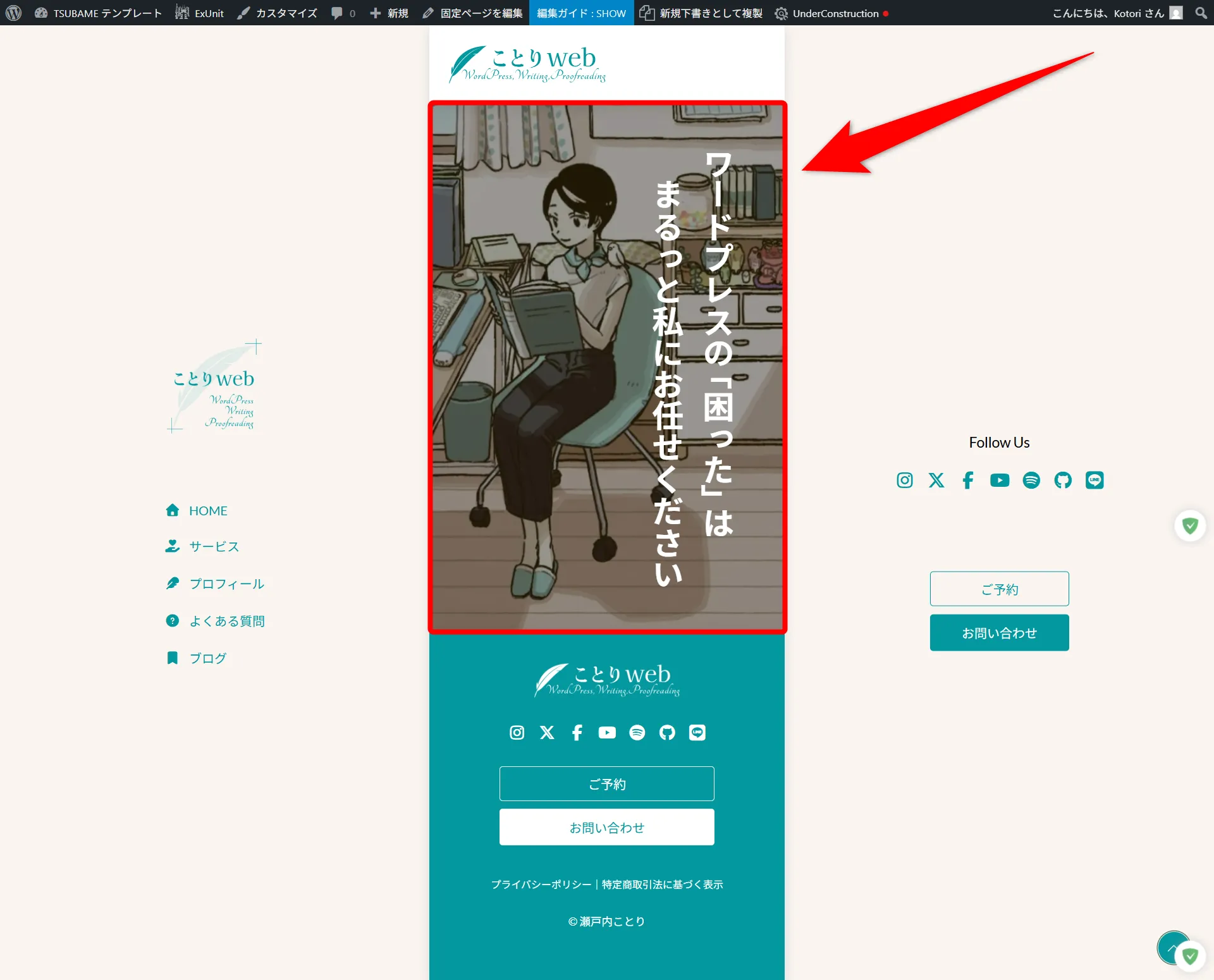
メイン画像 (トップページ) を入れ替える
まずは動画でひととおりの流れを確認
準備中